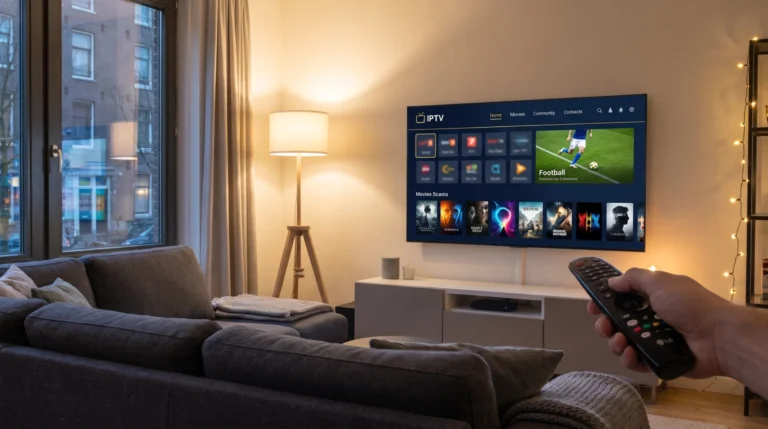
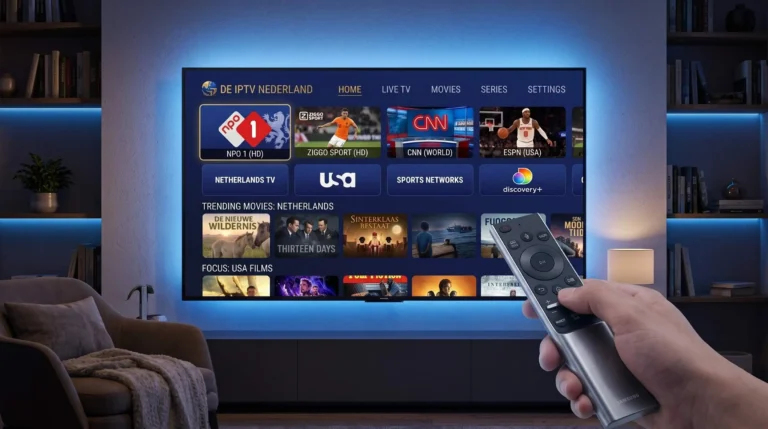
IPTV op Android TV en Google TV: installeren op Philips, Hisense, TCL en Sony
Heb je een smart-tv met Android TV of Google TV, zoals een Philips, Sony, TCL, Xiaomi of een Hisense met Google TV? Dan heb je geen extra kastje nodig om IPTV Nederland te kijken. Je installeert gewoon een IPTV-app uit de Google Play Store, vult je gegevens in en kijkt binnen vijf minuten alle Nederlandse en Belgische zenders, live sport en duizenden films. In deze gids lees je welke apps het beste werken, hoe je ze stap voor stap installeert en wat je doet als je tv geen Android heeft.
Door Johannes Soffer · Leestijd ongeveer 13 minuten
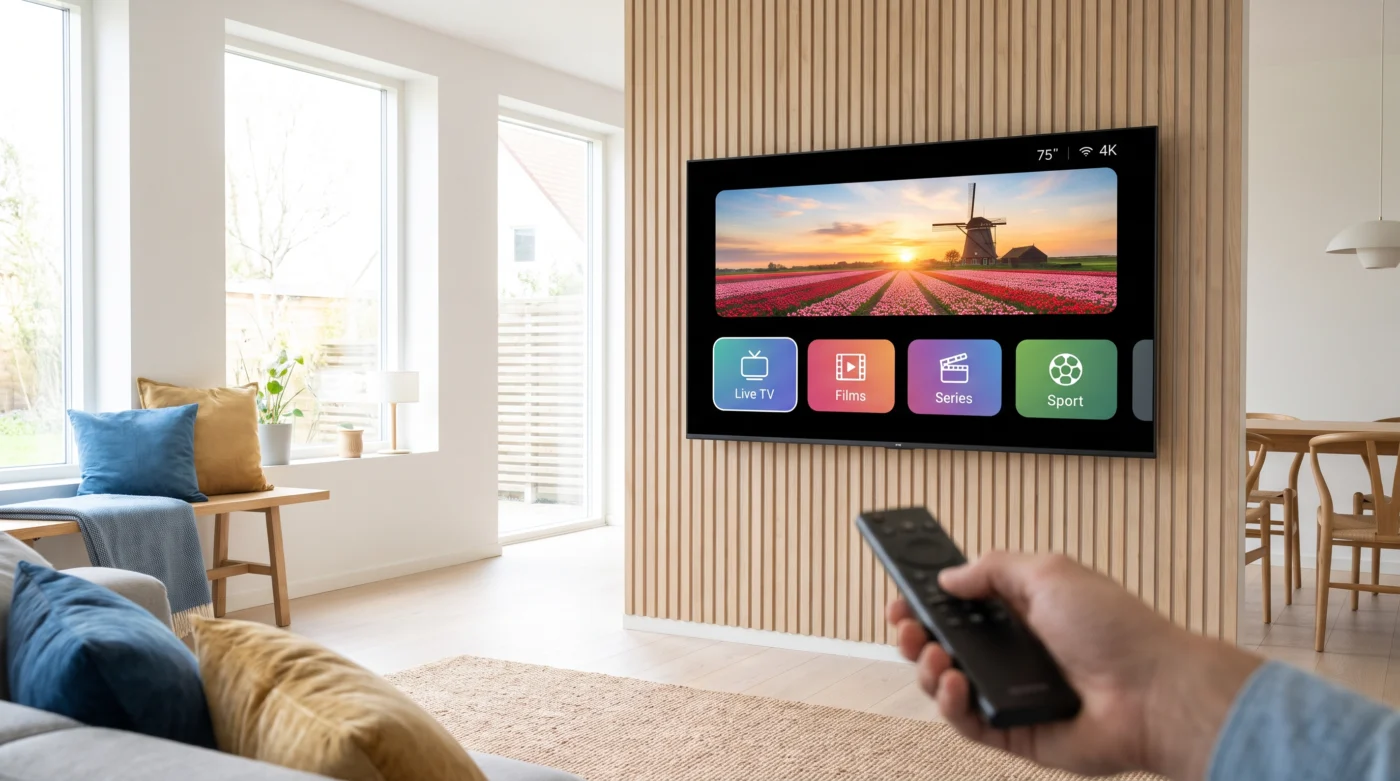
In het kort: IPTV op Android TV in 5 stappen
- Controleer of je tv Android TV of Google TV heeft (Instellingen › Over).
- Open de Google Play Store en zoek een IPTV-app zoals IBO Player, Hot IPTV of TiviMate.
- Installeer en open de app; noteer het MAC-adres of kies Xtream Codes.
- Vul je gegevens in of stuur ons het MAC-adres via WhatsApp.
- Herstart de app en kijk IPTV in Full HD en 4K.
Heeft jouw tv Android TV of Google TV?
Android TV is het besturingssysteem van Google voor televisies. Google TV is de nieuwere versie daarvan, met een ander startscherm dat films en series uit al je apps samenvoegt. Voor IPTV maakt het verschil niet uit: op allebei heb je toegang tot de Google Play Store en werken dezelfde IPTV-apps.
Je controleert het zo: druk op de Home-knop van je afstandsbediening. Zie je bovenaan tabbladen zoals Voor jou, Films en Series, dan heb je Google TV. Zie je een rij apps met daaronder kanalen, dan is het Android TV. Zekerheid krijg je via Instellingen › Systeem › Over, waar de Android-versie staat.
| Systeem | Merken (voorbeelden) | Play Store | IPTV mogelijk? |
|---|---|---|---|
| Google TV | Sony, TCL, Philips (nieuwere modellen), Hisense (U- en E-serie), Xiaomi | Ja | Ja, alle Android-apps |
| Android TV | Philips (oudere OLED en PUS-modellen), Sony (tot 2020), Sharp, Xiaomi Mi TV | Ja | Ja, alle Android-apps |
| VIDAA | De meeste Hisense-tv’s | Nee (VIDAA-store) | Beperkt, een paar apps |
| Titan OS | Nieuwere Philips-instapmodellen | Nee | Beperkt; een stick of box is handiger |
| Tizen / webOS | Samsung / LG | Nee | Ja, met eigen apps (zie onze gidsen) |
Heb je een Samsung of LG? Lees dan onze aparte gidsen voor IPTV op Samsung Smart TV en IPTV op LG Smart TV. Heeft je tv helemaal geen geschikte apps, dan is een Firestick of een Formuler box de snelste oplossing.
IPTV per merk: Philips, Hisense, TCL, Sony en Xiaomi
Philips Android TV en Google TV
Philips-tv’s met Ambilight draaien al jaren op Android TV en de nieuwste middenklasse- en OLED-modellen op Google TV. IPTV werkt hier uitstekend. Let wel op: sommige nieuwere instapmodellen van Philips gebruiken Titan OS in plaats van Android. Daarop staan geen Android-apps. Kijk onder Instellingen › Over welk systeem jouw Philips heeft. Tip voor Philips-bezitters: zet in de beeldinstellingen Ambilight-stijl: Volg video aan voor extra sfeer bij sport en films.
Hisense: VIDAA of Google TV?
De meeste Hisense-tv’s in Nederland draaien op VIDAA, het eigen systeem van Hisense. Een aantal nieuwere modellen heeft juist Google TV. Met Google TV volg je gewoon de stappen in deze gids. Op VIDAA is de keuze aan IPTV-apps kleiner; zoek in de VIDAA-store naar een IPTV-player of gebruik een Firestick in de HDMI-poort. Wij helpen je via WhatsApp graag om uit te zoeken wat bij jouw model werkt.
TCL Google TV
TCL is in Nederland enorm populair door de scherpe prijzen voor grote QLED- en Mini-LED-schermen. Vrijwel alle TCL-tv’s hebben Google TV, dus alle IPTV-apps uit de Play Store werken. Omdat de processor in goedkopere TCL-modellen niet heel snel is, raden we een lichte app aan zoals IBO Player of Hot IPTV.
Sony Bravia Google TV
Sony Bravia-tv’s hebben een krachtige processor en een uitstekende beeldverwerking. IPTV in 4K ziet er op een Bravia fantastisch uit. Zowel TiviMate als IBO Player draaien hier soepel.
Xiaomi en andere merken
Xiaomi, Sharp, Telefunken, Nokia en een aantal andere merken gebruiken ook Android TV of Google TV. De werkwijze is overal hetzelfde: Play Store openen, app installeren en inloggen.
Kies je IPTV abonnement voor je Android TV
Werkt direct met de apps uit deze gids. Bij het 1 jaar pakket krijg je de app-licentie er gratis bij, en we helpen je via WhatsApp met de installatie.
6 Maanden IPTV
± €7,67 per maand · alle zenders in 4K op je Android TV
- Alle Nederlandse & Belgische zenders
- Live sport & Formule 1
- 130.000+ films & series
- 24/7 Nederlandse support
1 Jaar IPTV
± €5,08 per maand · 13 maanden kijken op je Android TV
- Alle Nederlandse & Belgische zenders
- Live sport & Formule 1
- 130.000+ films & series
- Gratis app-licentie (IBO, Hot IPTV of SmartOne)
- 24/7 Nederlandse support
Meer looptijden? Bekijk 1 maand, 3 maanden of 2 jaar. Meerdere apparaten in huis? Kies multischermen IPTV.
Eerst testen? Probeer de 24 uur IPTV test voor €2 of lees hoe je IPTV koopt met een gratis test.
De beste IPTV apps voor Android TV en Google TV
In de Google Play Store staan tientallen IPTV-players. Niet allemaal zijn ze goed: sommige zitten vol reclame of crashen bij grote zenderlijsten. Dit zijn de apps die wij zelf testen en onze klanten aanraden voor Dutch IPTV. Bij ons 1 jaar IPTV abonnement krijg je een gratis app-licentie voor IBO Player, IBO Player Pro, IB Player, Hot IPTV, SmartOne IPTV of CR Player.
IBO Player (iboplayer.com)
De meest gebruikte app door onze klanten. Werkt op bijna elke tv, ook op tragere modellen. Activeren gaat via het MAC-adres en de device key.
- Licht en snel
- Werkt op elk Android-model
- Licentie gratis bij 1 jaar
IBO Player Pro (iboplayer.pro)
De uitgebreidere versie van IBO Player met een modernere interface en extra functies voor films en series.
- Mooie VOD-weergave
- Meerdere playlists
- Licentie gratis bij 1 jaar

Hot IPTV (hotplayer.app)
Strakke, snelle app die vooral goed werkt op TCL- en Hisense Google TV’s.
- Snelle zenderwissel
- Overzichtelijke EPG
- Licentie gratis bij 1 jaar
SmartOne IPTV
Eenvoudige app die ook op andere tv-merken beschikbaar is. Handig als je meerdere tv’s met dezelfde app wilt gebruiken.
- Simpel
- Werkt op veel merken
- Licentie gratis bij 1 jaar
TiviMate (Google Play)
Favoriet bij gevorderde gebruikers vanwege de prachtige EPG en vele instellingen. De Premium-versie is betaald.
- Beste EPG
- Opnemen (Premium)
- Catch-up

OTT Navigator (Google Play)
Uitgebreide gratis app met goede catch-up en veel instellingen voor buffer en decoder.
- Gratis
- Veel instellingen
- Goede catch-up
| App | Kosten | Snelheid op tragere tv | Beste voor |
|---|---|---|---|
| IBO Player | Gratis bij 1 jaar | Zeer goed | Beginners, alle merken |
| IBO Player Pro | Gratis bij 1 jaar | Goed | Films en series |
| Hot IPTV | Gratis bij 1 jaar | Zeer goed | TCL & Hisense |
| SmartOne IPTV | Gratis bij 1 jaar | Goed | Meerdere tv’s |
| TiviMate | Premium betaald | Gemiddeld | Live tv & EPG |
| OTT Navigator | Gratis | Gemiddeld | Gevorderden |
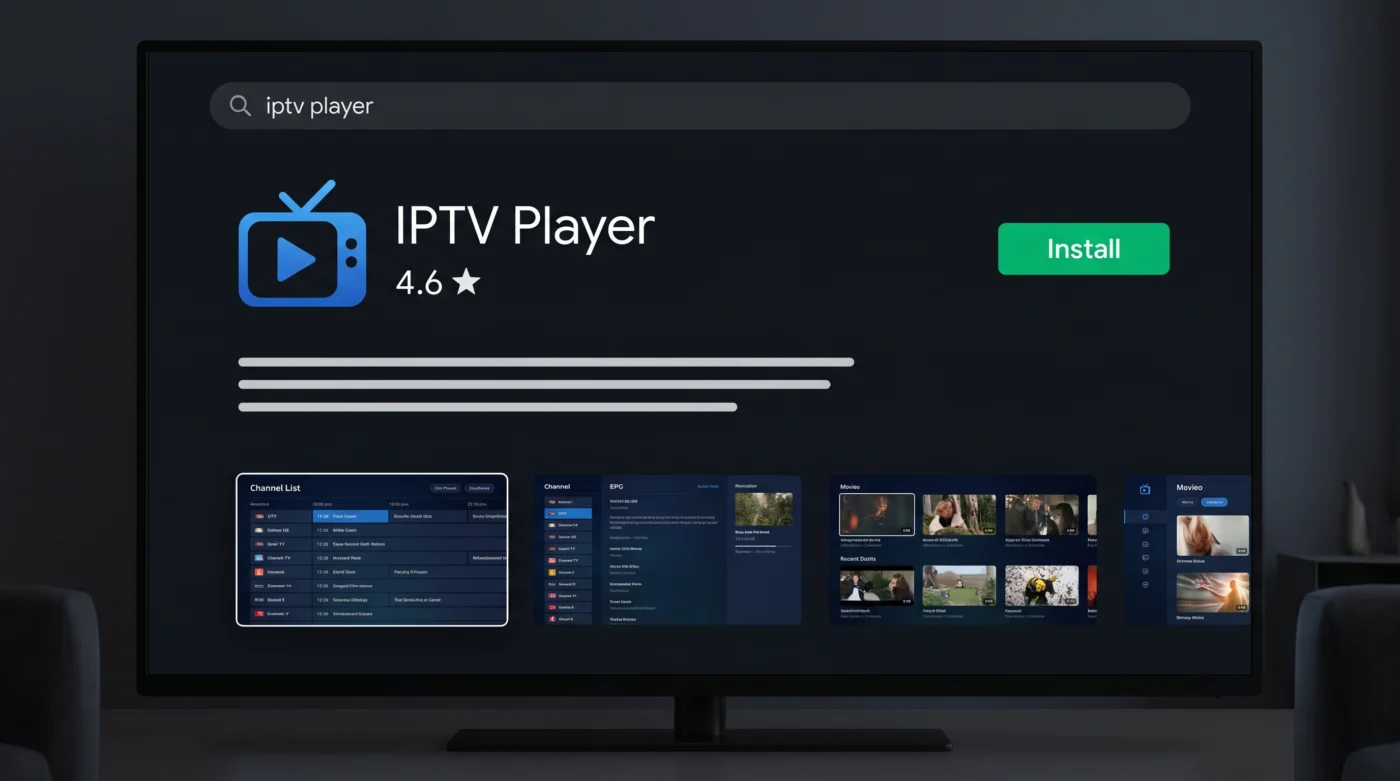
Zoek in de Play Store naar je IPTV-app en kies Installeren.
IPTV installeren op Android TV: stap voor stap
Hieronder laten we zien hoe je IPTV installeert met IBO Player. De stappen voor Hot IPTV, SmartOne en IBO Player Pro zijn bijna hetzelfde.
Verbind je tv met internet
Gebruik bij voorkeur een netwerkkabel. Via wifi werkt het ook, zorg dan dat de router niet te ver weg staat.
Open de Play Store
Druk op Home en kies Apps › Google Play Store. Log in met je Google-account als daarom wordt gevraagd.
Zoek de app
Typ of spreek “IBO Player” in en kies de juiste app. Druk op Installeren.
Open de app
Na de installatie kies je Openen. De app laat een MAC-adres en een device key zien.
Stuur ons het MAC-adres
Maak een foto van het scherm en stuur die via WhatsApp. Bij een jaarabonnement activeren wij de licentie gratis en voegen we je playlist toe.
App herstarten
Sluit de app en open hem opnieuw. Je zenders, films en series worden geladen.
Kies je zendergroepen
Verberg groepen die je niet gebruikt, zodat je lijst overzichtelijk blijft.
Favorieten instellen
Voeg NPO 1, RTL 4, SBS6, Ziggo Sport, ESPN en Viaplay toe aan je favorieten voor snel zappen.
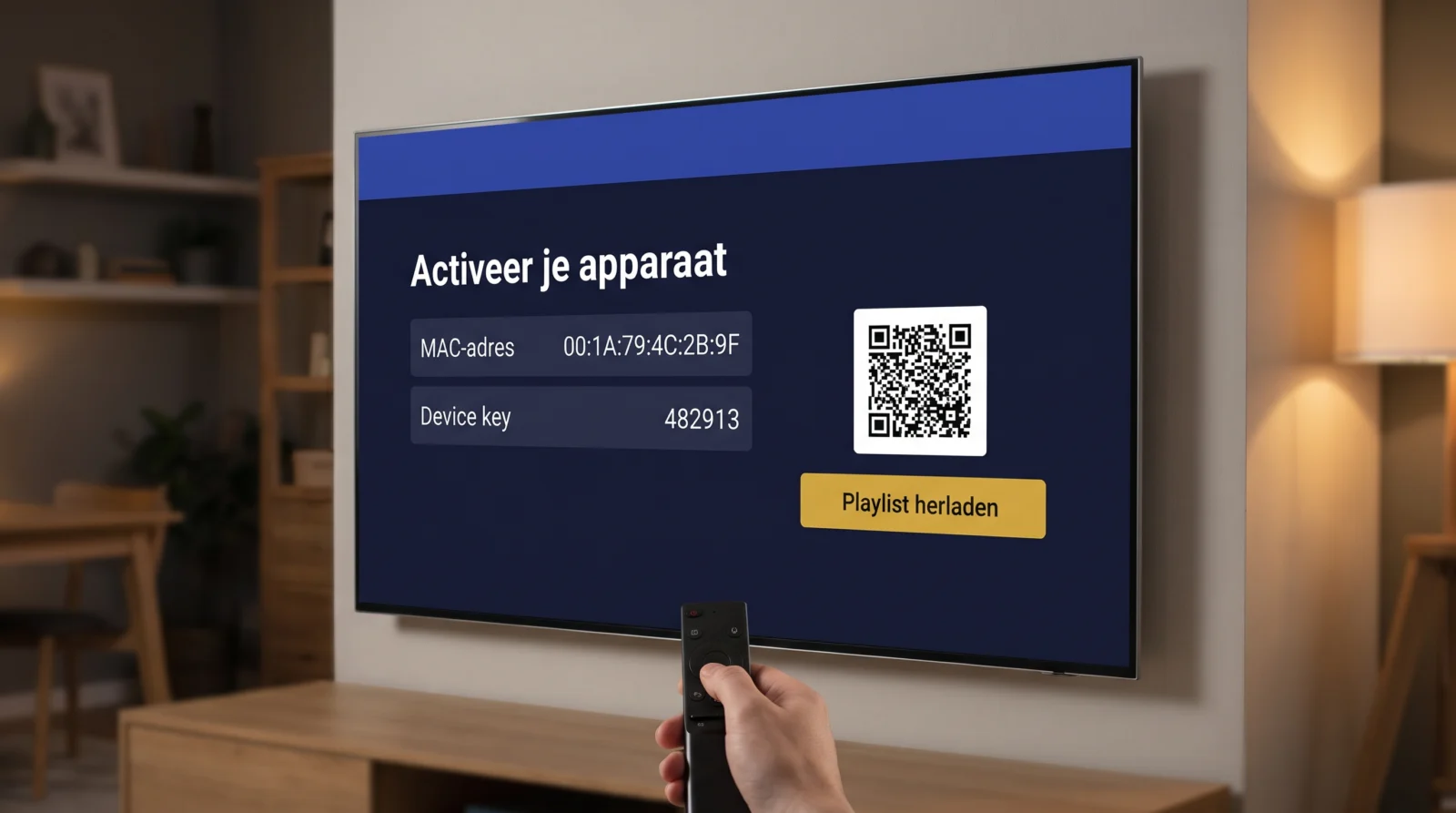
Na het openen toont de app een MAC-adres en device key. Stuur ons deze gegevens via WhatsApp.
TiviMate instellen met Xtream Codes
Gebruik je liever TiviMate? Dan log je in met je Xtream Codes-gegevens in plaats van een MAC-adres. Zo werkt het:
- Installeer TiviMate IPTV Player uit de Play Store en open de app.
- Kies Playlist toevoegen › Xtream Codes.
- Vul de server-URL, gebruikersnaam en wachtwoord in die je van ons kreeg.
- Geef de playlist een naam, bijvoorbeeld “De IPTV Nederland”, en kies Volgende.
- TiviMate laadt de zenders en de tv-gids. Kies daarna Klaar.
- Ga naar Instellingen › EPG en zet de update op elke 12 uur.
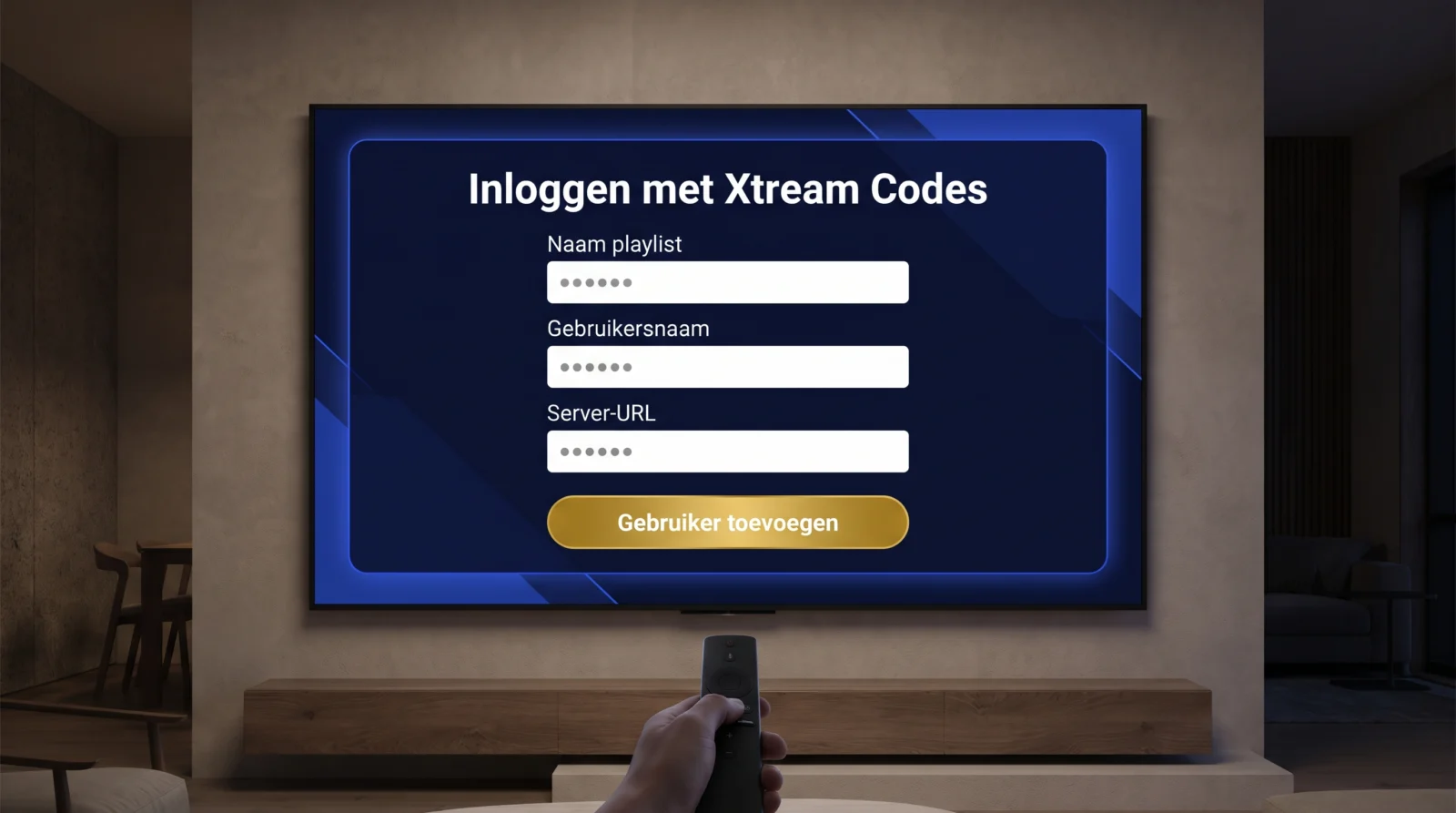
In TiviMate en IPTV Smarters log je in met server-URL, gebruikersnaam en wachtwoord.
Met TiviMate Premium kun je ook opnemen, meerdere playlists gebruiken en catch-up kijken. De gratis versie is prima om eerst te proberen.
Een app installeren buiten de Play Store (APK)
Staat de app die je wilt gebruiken niet in de Play Store van jouw land? Dan kun je hem installeren als APK-bestand via de gratis app Downloader. Doe dit alleen met apps van de officiële website van de ontwikkelaar.
- Installeer Downloader (van AFTVnews) uit de Play Store.
- Ga naar Instellingen › Apps › Beveiliging en sta Onbekende bronnen toe voor Downloader.
- Open Downloader en typ het officiële webadres van de app.
- Download en installeer het APK-bestand.
- Zet Onbekende bronnen daarna weer uit voor extra veiligheid.
Op Google TV vind je Onbekende bronnen soms pas na het inschakelen van de ontwikkelaarsopties: ga naar Instellingen › Systeem › Over en klik zeven keer op Android TV OS-build.
Kijk vandaag nog IPTV op je Android TV
Met het 1 jaar IPTV abonnement van De IPTV Nederland kijk je 13 maanden alle Nederlandse zenders, live sport, Formule 1 en 130.000+ films en series in 4K op je Android TV, voor €65,99. Inclusief gratis app-licentie, direct actief en we helpen je gratis met de installatie.
Sneller kijken en buffering voorkomen op je smart-tv
De processor in een smart-tv is vaak minder krachtig dan die in een losse box. Met een paar slimme instellingen kijk je toch zonder haperen.
Netwerkkabel
Verbind je tv met een kabel. Wifi in de woonkamer is vaak de grootste oorzaak van buffering.
Cache wissen
Ga naar Instellingen › Apps › [IPTV-app] › Cache wissen als de app traag wordt.
Achtergrond-apps sluiten
Ongebruikte apps nemen geheugen in beslag. Herstart je tv af en toe volledig (stekker eruit).
Lichte app kiezen
Op goedkopere tv’s werken IBO Player en Hot IPTV sneller dan zwaardere apps.
Snelle internetverbinding
Minimaal 10 Mbit/s voor Full HD en 25 Mbit/s voor 4K per scherm.
Beeldverwerking uit
Zet Motion Flow of bewegingsverbetering uit bij live sport voor minder vertraging.
Onze servers zijn geoptimaliseerd voor stabiele beelden, ook tijdens topwedstrijden en 4K-uitzendingen. Wil je IPTV op meerdere tv’s tegelijk kijken? Kies dan een abonnement voor meerdere schermen.

De zenderlijst met tv-gids op een Android TV.
Problemen oplossen op Android TV en Google TV
| Probleem | Oplossing |
|---|---|
| Ik vind de app niet in de Play Store | Controleer of je tv echt Android of Google TV heeft. Probeer anders een andere app of de APK-methode. |
| “Playlist niet gevonden” of lege lijst | Je MAC-adres is nog niet geactiveerd. Stuur ons opnieuw een foto van het scherm. |
| Inloggen met Xtream Codes lukt niet | Controleer de server-URL, http:// en het poortnummer. Let op hoofdletters in je wachtwoord. |
| Beeld hapert | Gebruik een netwerkkabel, wis de cache en kies in de app een andere player of decoder. |
| Geen tv-gids | Ververs de EPG in de instellingen van de app of wacht een paar minuten. |
| App crasht | Update de app en de software van je tv. Herinstalleer de app als het probleem blijft. |
Kom je er niet uit? Ons Nederlandstalige team helpt je 7 dagen per week via WhatsApp. Bekijk ook onze veelgestelde vragen.
Veelgestelde vragen over IPTV op Android TV
Wat is de beste IPTV app voor Android TV?
Voor de meeste mensen IBO Player of Hot IPTV: licht, snel en bij een 1 jaar abonnement krijg je de licentie gratis. Wil je de mooiste tv-gids, kies dan TiviMate.
Werkt IPTV op een Philips tv?
Ja, op Philips-tv’s met Android TV of Google TV. Heeft je Philips Titan OS, gebruik dan een Firestick of Android-box.
Werkt IPTV op een Hisense tv?
Op Hisense met Google TV werkt het zoals in deze gids. Op VIDAA is de app-keuze beperkt; een Firestick is dan vaak de makkelijkste oplossing.
Werkt IPTV op een TCL tv?
Ja. Bijna alle TCL-tv’s hebben Google TV, dus alle IPTV-apps uit de Play Store werken.
Wat is het verschil tussen Android TV en Google TV?
Google TV is de nieuwere versie van Android TV met een ander startscherm. Voor IPTV werken ze hetzelfde.
Heb ik een extra kastje nodig?
Nee. Met Android TV of Google TV kijk je IPTV direct via een app op de tv.
Kan ik IPTV kijken via Chromecast?
Ja, een Chromecast met Google TV of Google TV Streamer werkt net als een Android TV. Je installeert dezelfde apps.
Wat kost een IPTV app?
Bij ons 1 jaar abonnement krijg je gratis een licentie voor IBO Player, IBO Player Pro, IB Player, Hot IPTV, SmartOne IPTV of CR Player. Andere apps hebben soms een eigen prijs.
Kan ik IPTV op meerdere tv’s kijken?
Ja, met een abonnement voor 2, 3 of 4 schermen kijk je tegelijk op meerdere tv’s.
Werkt het ook in België?
Ja, overal in Nederland en België. Lees meer over IPTV België.
Conclusie: kijk IPTV direct op je Android TV
Met een Android TV of Google TV van Philips, Sony, TCL, Xiaomi of Hisense heb je alles in huis om IPTV te kijken: een app uit de Play Store en je inloggegevens zijn genoeg. Kies voor IBO Player of Hot IPTV als je het simpel wilt houden en krijg de licentie gratis bij je jaarabonnement. Wil je IPTV kopen bij een betrouwbare IPTV aanbieder? Vergelijk de pakketten op IPTV kopen of lees meer over ons IPTV abonnement.
Lees ook
Complete gids voor Formuler Z10, Z11 Pro Max en Z12 Ultra met MyTVOnline 3. Lees meer →